domingo, 24 de abril de 2016

Bitácora Creación De Un Cliente

'
Para crear un cliente en Adempiere debemos tener en cuenta que el cliente también se denomina Socio de negocio, debido a esto nos dirigiremos a la opción “Socio de negocio” que se encuentra dentro en Menú – Relación Con Socios Del Negocio – Reglas De Socios Del Negocio. 


Una vez estemos dentro de “Socio de negocio”, seleccionaremos la opción “Registro Nuevo”, que se encuentra justo debajo de la barra de herramientas. 


Completamos todos los datos que nos solicita Adempiere, para registrar el nuevo cliente.


 Luego, iremos a la pestaña "Cliente", que se encuentra en el panel izquierdo.


Una vez alli, activamos a la casilla "Cliente",  y completamos los datos que nos solicita Adempiere.


Despues, nos dirigimos a la "Contabilidad De Cliente" que se encuentra en el panel izquierdo, una vez alli completamos la informacion soclitada, es importante tener especial cuidado en esta parte del registro, por que si cometemos un error, este se vera reflejado en la contabilidad de la organizacion.


Una vez tengamos los datos contables definidos, ahora nos dirigimos a las pestañas de "Proveedor" y verificamos que la casilla proveedor este desmarcada.


Realizamos el mismo procedimiento en la pestaña "Contabilidad Proveedor", pero esta vez desmarcamos la casilla "activo".


Los dos pasos inmediatamente anteriores lo repetimos en la pestaña "Empleados" y "Contabilidad Empleados".

Por ultimo, guardamos el cliente. 

Para obtener el paso a paso detallado te invitamos a que veas el video que esta publicado en este mismo blog.


domingo, 17 de abril de 2016

Configuración Adempiere

Vamos a mostrarles como hacer otras configuraciones importantes para Adempiere:

  • Productos y almacenes.
  • Proveedores.
  • Transacciones.

Productos y almacenes

Desde nuestro menú principal nos dirigimos a Gestión de materiales\Reglas de gestión de materiales\Configuración de producto  y veras algo como esto:


Empezaremos abriendo la opción de Almacén y Ubicaciones:


En esta parte crearemos el almacén en donde pondremos nuestros productos, así que podremos agregar una nueva entrada o modificar la que viene predefinida, simplemente diligenciamos los datos y guardamos!

Recuerda: las pestañas que aparecen al lado izquierdo son importantes tambien asi que no olvides editarlas y en la parte de contabilidad Adempiere te permite importar una contabilidad(si necesitas saldos iniciales) o simplemente este te deja una contabilidad por defecto!. 

Después de esto cerramos y vamos a la otra opción en nuestro flujo de trabajo que es Unidad de medida:


En esta parte es común ver que ya esta todo configurado, así que en muchas ocasiones no es necesario editarlo, así que simplemente cerramos y vamos a la siguiente opción que es Categoría de producto:


Esta opción es importante si quieres clasificar tus productos pues te permite tener una mayor organización a la hora de clasificar tus productos por una categoría, así que simplemente le das ala opcion de agregar entrada o modificas la que viene por defecto con lo que creas conveniente para tu categoría de producto.

Recuerda: La contabilidad con la que viene por defecto la puedes cambiar importando los archivos necesarios.


Ahora seguiremos con Categoría de impuestos y Reconocimiento de ingresos: 


En esta opción de categoría de impuestos es recomendable cambiar el nombre de estándar a una categoría de impuestos conveniente.


Para la opción de reconocimiento de ingresos de ser necesario puedes crear una nueva entrada, esta te servirá si deseas saber o realizar cálculos adicionales para los ingresos.

Finalmente Nos dirigiremos a la opción de Producto:


Esta parte es bien sencilla simplemente llena la información sobre el producto, recuerda vincularlo a la categoría de producto que hayas creado, también recuerda que Adempiere te da la opción de clasificarlo como servicio, articulo, recurso o tipo de gasto.


Proveedores


Para crear un proveedor es muy sencillo simplemente hay que recordar que para Adempiere los proveedores son socios de negocio así que esto es lo que haremos, vamos a aprender a crear un socio de negocio.

Empezaremos en el menú principal he iremos a Relación con socios del negocio\Reglas de socio de negocio\Configuración de socio de negocio:


En la opción de Grupo de socio de negocio:


Podremos crear el grupo al que queramos asociar el socio que queramos crear simplemente llenamos los datos y lo guardamos.

Ahora en la opción de Saludo:


Adempiere nos da la opción de crear un saludo para cada tipo de socio de negocio así que si lo deseamos podemos crear un saludo para cuando este acceda al sistema.

Luego de esto podemos ir a la opción de Condición de pago:


En esta podemos cambiar las condiciones de pago dependiendo de las necesidades, es decir se puede configurar que sea a crédito o de contado, ademas permite configurar descuentos y muchas cosas mas! simplemente llenamos la información de la condición de pago y seleccionamos las opciones que necesitemos.

Ahora en la opción de Programa de facturación:


acá podemos programar cada cuanto se deben generar las facturas para nuestro socio de negocio así que simplemente añadimos una nueva entrada y ponemos la frecuencia con la que queramos la facturación.

En La opción de Morosidad:


También podremos generara niveles de morosidad y tener diferentes grupos de morosos según lo necesitemos asi que aca puedes crear esto si lo necesitas.

Si necesitas importar socios de negocio ya sea de otra organización que hallas creado puedes desde la opcion de Importar Socios de negocio hacer esto:


Finalmente llegamos a lo que mas nos importa crear un proveedor así que vamos a la opción de Socio del negocio:


Cuando entres a esta opción le das añadir nueva entrada! y crearas un socio del negocio así que edita los campos y recuerda en la parte izquierda sale tanto información de empleado, proveedor, cliente ya que para adempiere un socio de negocio puede ser las tres opciones al mismo tiempo así que para configurar que sea solo proveedor vas a las pestañas de empleado y cliente y las pones inactivas.

Recuerda: Si quieres importar saldos iniciales esto lo puedes hacer desde la pestaña de contabilidad del proveedor.

Transacciones


El tipo de transacciones que vamos a ver son las de generar una compra y de realización de un pago.


Para generar transacciones de compras vamos desde el menú principal Gestión de compras\ordenes de compra:


En esta parte simplemente creamos la orden de compra con lo que necesitemos y listo!

Ahora para generar transacciones de pagos para adempiere se generan desde una venta así que vamos a Gestión de ventas\ordenes de venta:


Simplemente añadimos una nueva entrada creando de donde se generar el pago y listo! 

Este tipo de transacciones son muy fáciles de manejar en Adempiere, pues la información que pide sobre las mismas es muy intuitiva así que muchos de los campos que pide son fáciles de comprender a la hora de hacer estos registros.

Esperamos les haya sido de utilidad este post! recuerden que tambien subiremos un video en donde explicaremos a mayor detalle lo que han leido aqui, asi que no olviden revisar nuestros post y pronto nos veremos con mas información sobre este ERP ADEMPIERE!.

Gracias a todos! :)


Configuración Y Creación De Sucursales Y Transacciones

Luego de haber creado y configurado correctamente la información básica de la empresa [ Dirección, razón social, medios de contacto, etc..] y de haber configurado correctamente labase de la contabilidad que es el plan de cuentas, aclarando que depende el país el plan de  cuentas variara y la configuración sera algo mas complicada , inclusive podríamos decir que el hecho de conseguir el archivo correspondiente para que sea aceptado por Adempiere no seria una tarea fácil.


Ahora entraremos a adicionar y configurar las sucursales de la empresa, ya que es parte importante la información que proveen dichas sucursales, para realizar esta tarea nos tomo cierto tiempo, aunque debemos decir que fue una tarea relativamente fácil, siempre y cuando lo que mencionamos anteriormente sobre la configuración inicial haya quedado bien hecho, según lo explicamos en las primeras entradas de este blog, en las bitácoras  y los vídeos que publicamos sobre este tema.
Una parte vital para la empresa es la información que puedan proveer las bodegas, estas nos proveen una información vital y es la correspondiente a la de inventarios, para nosotros, esta es la base para proyecciones y las ganancias de la empresa.


Entraremos hablar ahora sobre las transacciones, es aquí donde la solución de software toma importancia, por que la teoría nos dice que un ERP nos llevara a buenas practicas en cuanto a transacciones se refiere, en esta entrada trataremos sobre la experiencia de haber configurado las transacciones de pagos y compras, ademas de nuestro intento fallido en la configuración de transacciones de traslados.


Fue una tarea fácil el configurar las transacciones de pagos y compras, ya que una ve configurada la contabilidad, este seria uno de los métodos para alimentarla, sino es que sea el mas importante,  por que con esto podríamos resumir el flujo de efectivo de la compañía y de ahí obtener resultados y conclusiones que nos servirán para el futuro.

Por otro lado, intentamos configurar las transacciones de traslados pero no fue posible llevar a cabo esta configuración por que no encontramos documentación o una guía que nos mostrara como realizar esta configuración o por lo menos un punto de partida para realizar una investigación sobre el tema.

Video Configuración II

Hola a todos en el siguiente vídeo les vamos a mostrar cómo realizar la configuración en Adempiere de:

Los productos y saldos iniciales en bodegas
Configuración de proveedores
Transacciones de compras y pagos

Esperamos que este vídeo les sea de ayuda.


domingo, 3 de abril de 2016

Configuración Adempiere

En esta ocasión vamos a configurar algunas partes importantes en nuestro ERP adempiere como:

  • Configuración de la empresa y configuración contable.
  • Crear usuarios y permisos.

Configuración contable y de la empresa

Para empezar debemos entrar como usuario administrador en nuestro ERP adempiere,
por lo que si no recuerdas o no sabes debes ingresar de la siguiente manera.
         Usuario: System ó SuperUser
         Contraseña: System


Ahora desde el menú entramos a Gestión del sistema\Reglas de la compañía\Configuración inicial del cliente.

Recuerda que para Adempiere el cliente es la organización.


Te saldrá un formulario de este estilo:


Lo que debes hacer es diligenciar los datos de la empresa, recuerda poner el país de la compañía y la moneda que manejas, por otra parte selecciona todos los checkbox para que quede mas completa la configuración

Ahora donde dice Chart of accounts file debes elegir un archivo de plan de cuentas de tu pais en formato ".cvs" esto te permitirá cargar todas las cuentas así no las uses, pues para adempiere es necesario cargar todos los planes de cuenta del país.

Luego de esto podrás darle continuar en la parte de abajo y si todo sale bien te empezara a crear tu empresa con todos los planes de cuenta.
Advertencia en este paso!! si te sale error puede ser por que el archivo que subiste de plan de cuentas este mal, debes buscar el correcto.

Después de esto es necesario que reinicies la aplicación para revisar los cambios hechos y daremos continuación a seguir con la configuración contable.

Para revisar que los planes de cuentas fueron creados vamos a Análisis de desempeño\Reglas contables\Elemento Contable

Actualizamos y en la sección de valor de elemento veremos algo como esto:


Estas son todas la cuentas que se agregaron, Ahora terminaremos de configurarlas para esto vamos a Gestión del sistema\Datos\Importar Datos\Cargador de Archivos


En esta opción simplemente cargamos el mismo archivo de los planes de cuenta con los que configuramos la empresa y los cargamos.


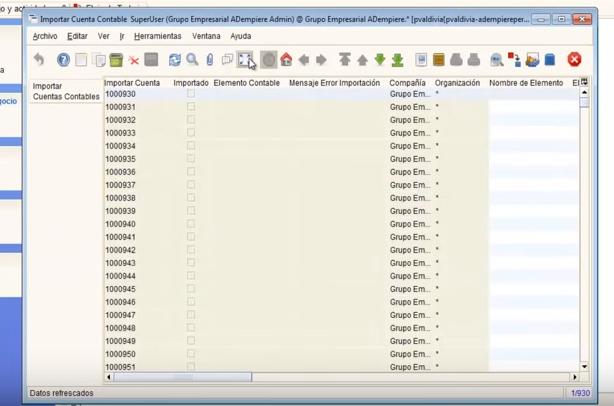
Luego de esto vamos a Gestión del sistema\Datos\Importar Datos\Importar Cuenta Contable


Actualizamos y veremos los planes de cuenta que importamos.
Ahora en la opción de expandir la seleccionamos y veremos algo como esto:


En donde eliminaremos el primer registro el cual es el nombre de la celda del plan de cuentas, y luego donde dice importar cuentas veremos algo como esto:


Escogemos el plan de cuentas, seleccionamos las 3 opciones y le damos aceptar, esperamos un momento y listo! quedara importado y configurados los planes de cuenta ahora para rectificar lo que has hecho reinicia el cache o el ERP y podrás ver en los elementos contables algo como esto:


Listo hemos terminado la configuración de la empresa y su parte contable!


Crear Usuarios y  Permisos

Esta parte es mas sencilla!

Lo primero que haremos es crear un rol ya que en este podemos configurar los permisos que queramos para este y luego crearemos el usuario y le asignaremos este rol.

Para crear el usuario vamos desde el menú Administración del sistema\Reglas Generales\Seguridad\Rol


Este paso es muy sencillo, simplemente escogemos en la parte de arriba la opcion de "Añadir nuevo"
y lo creamos con las características que lo necesitemos y a la empresa que queremos que pertenezca el rol y listo! 
Nota: En la parte de abajo de este formulario se encuentran todas las posibles combinaciones de permisos que puede tener el rol así que se debe escoger las que mejor se ajusten a lo que necesitamos.

Ahora vamos a crear al usuario!

vamos desde el menú Administración del sistema\Reglas Generales\Seguridad\Usuario


Al igual cuando creamos el rol vamos a la parte de arriba y le damos "Añadir nuevo" y nos saldrá un formulario, lo digilinciaremos con los datos del usuario, y listo antes de grabarlo este tendrá un rol por defecto así que vamos a cambiar su rol, en la parte izquierda salen unas pestañas vamos a la que dice "Rol del Usuario"  y simplemente asignamos el rol que acabamos de crear!


Para mayor información te dejamos algunos videos que te pueden ser de utilidad:

  • https://www.youtube.com/watch?v=SgoASxAf18I
  • https://www.youtube.com/watch?v=y5259MCwbNc
  • https://www.youtube.com/watch?v=jVXTQjiAvfM
Recuerda que en este blog también encontraras algunos videos que hemos hecho para mostrarte un poco mejor cómo se hacen estas configuraciones!

Gracias a todos por visitarnos! 


Video configuración inicial

En el siguiente video podrán observar como realizar la configuración en Adempiere de la estructura de una empresa , así como su configuración contable, creación de usuarios y sus permisos y la configuración del periodo contable.

Esperamos que les sea de utilidad.


sábado, 2 de abril de 2016

Experiencia con la configuración inicial

Al instalar Adempiere por primera vez, fue una sorpresa encontrarnos que es necesaria una maquina virtual con un sistema operativo y un JRE de java desactualizado para poder llevar a cabo con exito la instalacion. Sin embargo, luego de configurar correctamente el ambiente donde estara instalado Adempiere se procede con la instalacion del mismo, no fue una tarea dificil pero tuvimos que recurrir a videos e instrucciones de otras personas que ya tuvieron la experiencia de instalar este ERP.


Se debe tener especial cuidado al instalar la base de datos, por que si no se realiza adecuadamente el software podria tener un funcionamiento erroneo y no mostraria resultados coherentes a la informacion que se espera obtener.


Luego de tener todo correctamente instalado, procedemos a probar la conexion entre el software y la base de datos, para esto, utilizamos la herramienta de ingreso que nos permite probar esta conexion, al principio no tenemos roles creados, luego, trabajaremos con el rol "SuperUser" y la contraseña inicial de la base de datos.


Habiendo terminado estas configuraciones iniciales, podemos empezar a usar Adempiere, nos encontramos con una interfaz muy completa que cumple con las expectativas que teníamos frente a lo que era un ERP, donde podemos detallar que tiene una sección contable organizado, que por supuesto tuvimos que adecuar según el plan de cuentas colombiano, Adempiere trae algunos planes de cuentas entre los cuales no se encuentra el colombiano, tuvimos que buscar en Internet el plan de cuentas en un formato que sea aceptable para Adempiere y una vez lo ingresamos en software, este se organizo automáticamente en todas las cuentas necesarias para llevar la contabilidad.

Por ultimo, nos quedaba crear la estructura de la empresa o que es lo mismo en Adempiere los roles y permisos correspondientes según el cargo que se tenga en la empresa, esta configuración fue fácil, ya que se presentaban formularios que hacían esta tarea bastante intuitiva y fácil de realizar.

En conclusión, lo realmente difícil de Adempiere es la configuración del ambiente de ejecución donde se llevaran a cabo todas las tareas correspondientes al software, es claro para nosotros que al ser un software libre el soporte técnico es mínimo, de cualquier forma, seria bueno que en la pagina de Adempiere se encontrara un manual detallado por lo menos de las tareas mas frecuentes en Adempiere y de la configuración inicial del mismo.